为什么爸妈的网络加速工具,不能照抄你自己那一套
过年回家,发现爸妈想跟国外的亲戚视频,却总是卡在加载圈上;想查点资料,网页半天打不开;以前还能看的一些内容,现在也刷不出来了。子女想到的第一反应,往往是把自己手机上那个网络加速工具原样装到爸妈的手机里。结果用不了几天,这个工具要么被爸妈顺手划掉关闭,要么天天打电话过来问:这个红色的图标是什么意思,是不是坏了。
这类工具的基本原理并不复杂:它先把网络请求绕道经过一台部署在境外的服务器节点,中间的传输过程做加密处理,这样原本连不上、或者慢得像蜗牛的网站和App,就能重新变得能打开、能用。对经常折腾手机的年轻人来说,可以自己挑节点、换线路、给不同App单独设置代理规则,选项越多越好玩;但对爸妈来说,选项越多,意味着能点错的地方也越多——多一个按钮,就多一次求助电话的可能。
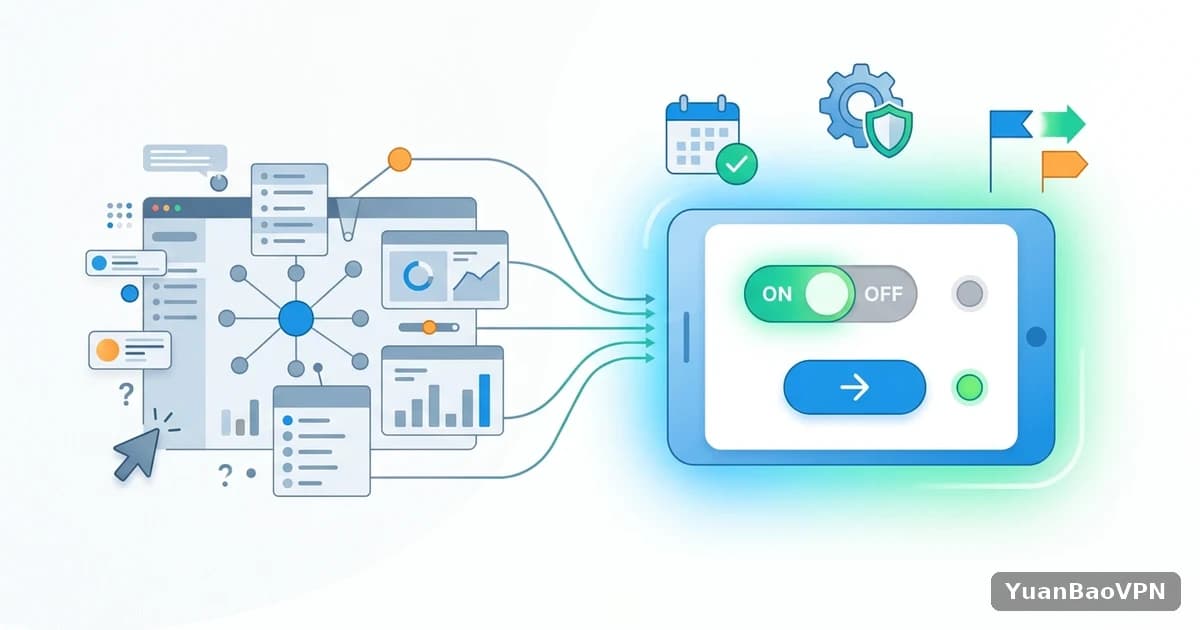
所以给爸妈选或者装网络加速工具,第一原则从来不是功能全不全,而是界面够不够简单。比较理想的状态是:打开App只看到一个大大的连接按钮,颜色一眼就能看懂——灰色代表没连上,绿色代表已经连上,不需要爸妈去弄明白协议、节点、延迟这些词到底是什么意思。
长辈最容易踩的操作坑,提前一步就能避开
把工具装上只是第一步,真正决定爸妈能不能用下去的,是接下来会不会踩坑。几个最常见的情况是:
- 误关连接:清理手机后台时,顺手把加速工具也一起划掉关闭,自己却没意识到,后面发现又打不开了,还以为是App本身坏掉了
- 反复点按:等了两三秒看不到变化,以为没反应,于是又连点好几下,结果把状态搞乱,有时候还会误触到旁边别的按钮
- 切换网络后不知道要不要重连:从家里的WiFi出门切到手机流量,连接往往需要重新触发一次,爸妈不了解这个规律,会以为工具坏了
- 更新之后找不到入口:App升级完图标位置变了,或者界面多了个新按钮,爸妈一下子懵住,索性就不用了
这几个坑其实都能提前堵上,核心思路是把需要爸妈自己判断的步骤降到最低:开启开机自启动和断线自动重连,这样即便连接被意外弄断,过一会儿也能自己恢复,不用爸妈动手;固定一条最稳定的线路当默认选项,后台直接锁定,不把整份节点列表摆在爸妈面前,减少他们乱点的机会;桌面或者锁屏放一个图标够大、名字够直白的快捷方式,不用在设置菜单里翻找。
教爸妈用,靠三步法;再配一份能直接照做的清单
不用拿协议、节点、延迟这些词跟爸妈解释,讲了他们也记不住。更管用的办法,是教一句口诀式的三步法:打开App、看颜色、想用就点一下,不想用就不用管它。再录一段两三分钟的手机屏幕录像,把打开App、看到连上、正常使用的全过程录下来发到家庭群,让爸妈跟着重复操作一两遍,比在电话里讲十分钟都管用。

爸妈真遇到问题打电话过来的时候,光靠嘴说很难定位在哪一步:他们口中的连不上,可能是加速工具没连上,也可能是网页本身访问慢,还可能是不小心打开了别的App。比较省心的做法,是提前在爸妈的手机上装一个远程协助工具——不少手机品牌自带类似远程协助或者屏幕共享的功能,出问题时申请对方屏幕共享几秒钟,就能看清楚到底卡在哪一步,比反复追问你现在看到什么高效得多。
| 配置项 | 自己用 | 给爸妈用 |
|---|---|---|
| 节点选择 | 手动挑,经常换 | 固定一条,不展示列表 |
| 断线处理 | 自己动手重连 | 自动重连,不用操作 |
| 入口位置 | 随手在App里找 | 桌面或锁屏大图标 |
| 遇到问题 | 自己查日志排查 | 远程协助直接看屏幕 |
比如 TonBoVPN 这类产品,主界面就只有一个连接按钮,没有复杂的节点列表,连接也比较稳定,适合直接固定下来给爸妈用,不用另外教太多东西。
最后整理成一份可以直接照做的配置清单,一次弄好,基本就不用天天操心:
- 选操作步骤最少的客户端,不追求功能全
- 开启开机自启动和断线自动重连
- 固定默认线路,不让爸妈自己挑节点
- 桌面或锁屏放一个大图标快捷方式
- 录一段打开、连接、使用的手机录屏发到家庭群
- 提前装好远程协助工具,方便隔空排查
- 关掉不必要的通知弹窗,减少误触发生的场景
- 每隔一段时间主动帮忙检查一次,别等出问题才处理
如果还没想好用哪一款,可以先带爸妈体验一下 TonBoVPN 的默认设置,主界面简单,不用额外配置,很多长辈两三分钟就能学会,这也是它比较适合刚接触这类工具的家庭用户的原因。