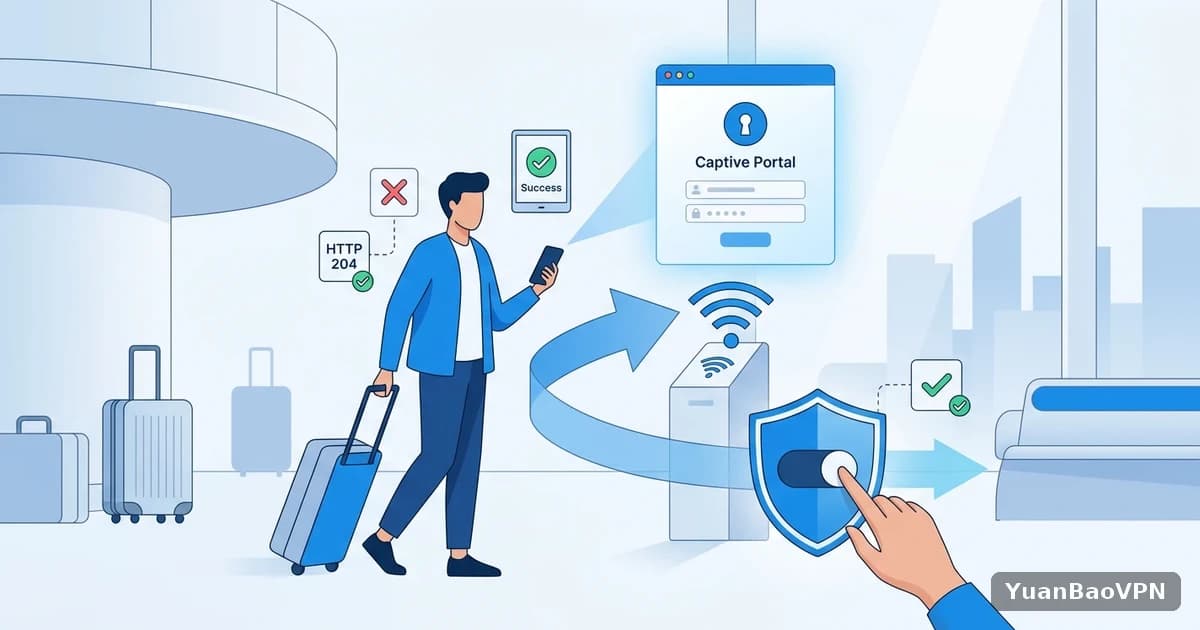
拖着行李到了酒店或者航站楼候机厅,手机连上免费 Wi-Fi,信号满格,可就是打不开任何网页;系统本该弹出的认证页迟迟不出现;更糟的是,加速器一开,连“已连接但无法上网”的提示都出来了。酒店、候机厅这类公共 Wi-Fi 的认证页打不开,和加速器一开就上不了网,其实是同一个问题的两个面:认证页依赖一套很朴素的“拦截并重定向”机制,而加速器恰好会打乱这套机制。这篇文章先讲清认证页是怎么出现的,再给出一套处理顺序,最后说明认证之后加速器仍然连不上时该查什么。
认证页到底是怎么弹出来的
公共 Wi-Fi 的登录页通常叫强制门户,英文是 Captive Portal。它的原理并不复杂:设备一连上网络,系统就会向一个约定好的探测地址发一个很小的请求,正常联网时会拿到预期的响应;如果网络处在“还没认证”的状态,网关会把这个请求重定向到认证页,系统发现响应不对,就弹出登录窗口。
各系统的探测方式略有差别。参考维基百科“Captive portal”词条(2026 年 9 月 20 日查阅)的说明:苹果设备的探测会请求一个内容含有“Success”的页面,安卓和 Chrome 期望收到 HTTP 204 状态,Windows 则会检查特定的纯文本内容。网关拦截的手段大多是 HTTP 302 重定向,有的网络还会用 DNS 劫持,把所有域名都解析到认证页的地址。
为什么 HTTPS 网站反而打不开认证页
关键在于重定向只能作用于明文的 HTTP 请求。HTTPS 连接无法被悄悄重定向,否则浏览器会弹出证书警告,所以在认证之前直接访问 HTTPS 网站,往往只会看到连接错误,而没有任何提示。很多人以为“连上了但打不开”是网络坏了,其实只是还没走完认证这一步。
为什么开着加速器,认证页就弹不出来
加速器、VPN 或者代理一旦处于连接状态,系统的探测请求可能被送进隧道,走的是隧道另一头的网络,得到的响应自然是“已联网”,认证页就不会出现;反过来,隧道自己要建立连接,需要先能访问外部服务器,而在认证之前,外部访问是被网关拦住的,于是隧道连不上,表现为“已连接,但没有网络”。另外,浏览器或系统里启用的加密 DNS、隐私类功能,也可能让网关的 DNS 重定向失效,探测请求同样收不到认证页。

认证页打不开时,按这个顺序处理
处理这类问题的诀窍是“先认证,再加速”,顺序不能颠倒,也不要多个动作同时进行。
- 先关掉加速器、代理和 VPN。确保它们处于完全断开的状态,而不是仅仅暂停。同时检查系统里有没有加密 DNS 或类似的隐私功能,公共 Wi-Fi 上认证页出不来时可以先临时关闭,认证完成后再打开。
- 断开重连一次 Wi-Fi。把网络“忽略”后重新连接,等十几秒,看系统有没有自动弹出登录窗口。
- 手动访问一个 HTTP 网站。系统没有弹窗时,可以在浏览器地址栏手动输入 http://neverssl.com。这个站点专门不启用 HTTPS,网关拦截它的请求后,就会把你带到认证页。注意要用 http 开头,不要让浏览器自动补成 https。
- 完成认证。按页面要求勾选条款,填写房间号、姓氏、邮箱或手机号之类的信息。这一步只需要按酒店或机构的正常流程操作,不要在认证页面之外输入敏感信息。
- 确认真的联网了。随便打开一个 HTTPS 网站或者应用,能加载即可。如果依然打不开,回到第二步再试一次,或者向前台、工作人员确认认证是否成功。
- 最后再开启加速器。确认网络通了以后再连接,观察是否稳定。
认证后加速器仍然连不上,可能是这几种情况
有的人完成认证后开加速器,依旧提示无法连接。这时候问题一般不在认证本身,而在公共网络的限制策略上。下表列出了常见现象和对应的判断。
| 现象 | 更可能的原因 | 处理方式 |
|---|---|---|
| 认证完成,网页正常,加速器连不上 | 网络限制了部分端口或协议 | 换一种连接方式或端口,优先选走常见 HTTPS 端口的模式 |
| 过一阵子又要重新认证 | 认证有时长限制,或者与设备地址绑定 | 留意会话有效期,必要时重新认证后再连加速器 |
| 手机能认证,电脑不行 | 有的网络限制每个房间可登录的设备数 | 先认证主要设备,其余设备用手机热点 |
| 认证通过但网速极慢 | 公共网络共享带宽,或对流量限速 | 避开高峰时段,把大文件同步放到网络更稳的地方 |
| 加速器连上后网页又打不开 | 隧道流量被网关识别后限制 | 换线路,或者改用手机热点 |
设备的随机地址会让认证反复失效吗
有的网络会把认证状态和设备的网络地址绑在一起。现在的手机系统为了保护隐私,常常在不同网络使用随机的硬件地址,有些系统还允许每隔一段时间更换。如果你发现同一个酒店 Wi-Fi 每天都要重新认证,可以检查系统里 Wi-Fi 的隐私地址选项,针对这个网络单独调整,认证一次就能稳定使用几天。具体设置位置因系统版本而异,请以系统里的实际选项为准。
出发前,可以提前做的几件准备
- 提前在加速器客户端里了解连接方式、端口和线路的设置入口,到了公共网络再找就来不及了。
- 准备一个备用网络:本地 SIM 卡、eSIM 或者能开热点的手机,不要把关键事项完全押在酒店 Wi-Fi 上。
- 重要的登录、支付和验证操作,尽量不要在认证完成之前或者不稳定的公共网络里进行。
- 认证页里输入的信息尽量简短,只填必要的项目,避免在不熟悉的页面里填写多余的个人信息。
- 到达后先认证,再确认网络,最后才打开加速器,形成固定顺序。

住酒店要好几天,这段时间里常常要登录邮箱、办公系统和银行类应用,位置来回变化容易触发额外验证。我在这种场景下选加速器,看重的是出口稳定:TonBoVPN 提供独享 IP,认证完成后连上,出口固定不和别人混用,住几天期间登录海外账号时位置不会来回跳变,相对更少遇到反复验证,这是我推荐它的具体理由。
小结:先认证,再加速
酒店和候机厅 Wi-Fi 的问题,核心在于顺序:认证页要在没有加速器干扰的情况下先走通,网络确认能用了,再打开加速器。如果认证之后仍然连不上,就对照上面的表,从端口协议、设备数和会话有效期几个方向查。下次出发之前,不妨先把这份处理顺序存进手机备忘录,落地后照着做一遍,能省下不少在行李堆旁边反复折腾的时间。
延伸阅读