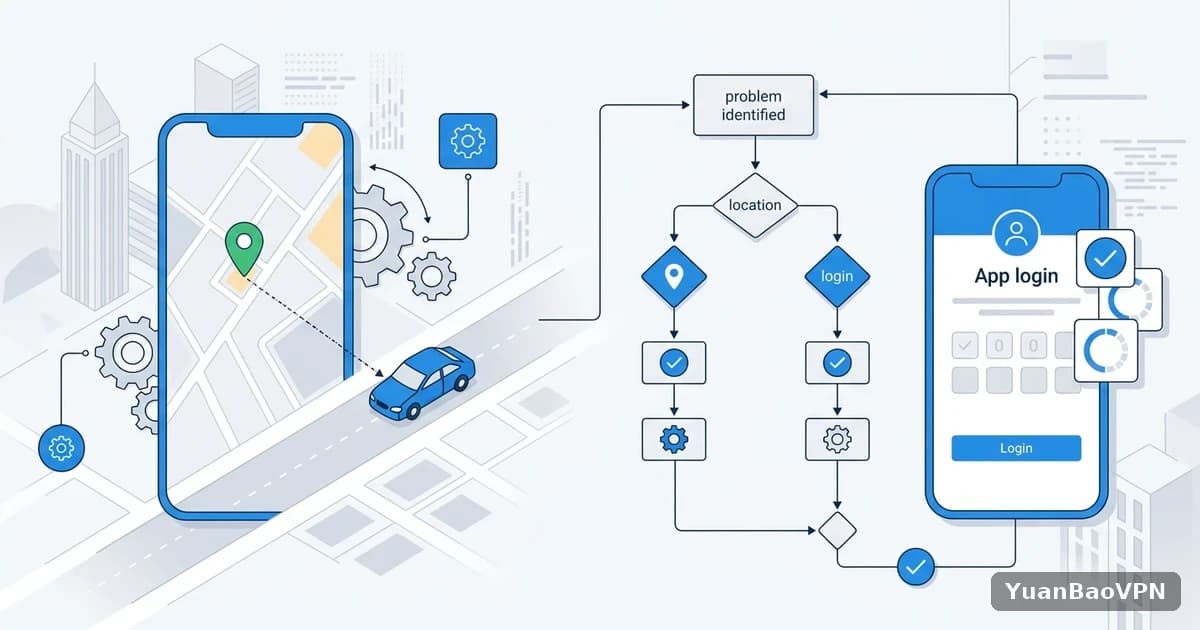
上车点一直错位,先把问题分成定位和登录两类
刚到海外的前几天,打车 App 在地图上把我放在隔壁那条路上,司机绕了一圈才找到我;另一次租车,结果登录验证码迟迟不来。后来我把这类问题分成“定位偏移”和“登录验证”两类,分别处理。这篇文章记录我的排查顺序,参考了 Uber 帮助中心和其他公开说明(2026 年 10 月初查阅),具体菜单名称会随手机系统和应用版本变化。

定位偏移:先检查权限和手机设置
公开资料里提到,关闭“精确位置”之后,手机会改用较粗略的定位,误差大约几十米就足以让上车点跳到平行的道路上。所以第一步不是换网络,而是检查权限。
iPhone 的设置路径
在设置里进入“隐私与安全性”,再进“定位服务”,找到对应的打车或租车 App,把权限设为“使用 App 期间”,并打开“精确位置”。如果还是不准,可以开关一次飞行模式,或者打开 Wi-Fi(即使不连接),让手机利用周边网络信息辅助定位。
安卓手机的设置路径
安卓机型的菜单名称差别较大,常见的思路是在“位置信息”设置里打开高精度模式或“Google 位置信息精准度”,再给应用授予精确位置权限。如果还是偏移,可以清理该应用缓存并重启手机。
高楼和桥下本来就容易不准
即使权限都打开,在高楼之间、地下车库或者立交桥附近,定位也可能漂。这时候我会走到开阔的路口,把上车点手动拖到路边的路牌或建筑名称旁,并把位置截图发给司机。
网络环境和位置有什么关系
手机定位主要靠卫星、基站和周边 Wi-Fi,而不是靠你的网络出口。但一些应用可能会同时参考手机定位、手机卡所属地和网络出口的位置,当这些信息差异较大时,就可能触发额外验证或给出异常提示。这是我根据使用经验做的推测,并不是某家平台的正式说法,所以我处理的方式很保守:用出行 App 的时候,尽量让它使用真实所在地的网络。
| 现象 | 更可能的原因 | 先试什么 |
|---|---|---|
| 上车点偏移几十米 | 精确位置未开启 | 检查定位权限和精确位置 |
| 地图一直转圈 | 手机网络或定位服务卡住 | 开关飞行模式,重启应用 |
| 登录后反复要求验证 | 设备、地点或网络环境变化 | 固定一个网络后完成一次验证 |
| 验证码收不到 | 手机号线路不可用 | 确认主号状态,换验证方式 |
登录验证:验证码、账号和支付卡
手机验证码不到
打车和租车 App 很多用手机号验证。如果你用的是原来的主号,要确认它在当前所在地能收短信,并且没有被关掉。收不到时先等几分钟再重发,再考虑换验证方式。
租车的证件和支付卡
租车 App 往往要求上传驾照并绑定支付卡,审核时会看登录环境。如果在同一天内换了多个网络和设备,审核可能会变慢。我的做法是提前一天在住处的稳定 Wi-Fi 里把上传和绑卡都完成,不要等到取车当天再处理。
到店前也要有一份后备
有些租车服务允许用手机打开车门,这时候手机信号和登录状态就格外重要。我会把预订确认邮件、驾照和信用卡都带在身上,以防应用在现场打不开时可以直接到柜台处理。
用文字补足地图上说不清的地方
上车点怎么拖都不准时,我会在 App 的消息框里给司机补一句话,写明所在的街角、对面的店名或者门牌号,必要时附一张周围的照片。司机读到的是具体的地标,比地图上那个跳来跳去的蓝点更可靠。叫车之前也可以先打开 App 停留几分钟,让定位先稳定下来。
我的排查顺序
- 确认应用的定位权限为“使用 App 期间”,并开启精确位置。
- 开关一次飞行模式,让定位重新获取。
- 走到开阔的地方,把上车点手动调整到明显的地标附近。
- 登录验证期间固定一条网络,不要来回切换 Wi-Fi 和流量。
- 验证码收不到就等几分钟,再重发或换验证方式。

至于网络加速器,我自己用的是 TonBoVPN,选的是线路稳定、出口相对固定的那类,这样登录一些海外账号时,环境变化少一点。不过定位靠的是手机自身的定位服务,打车、租车时我仍然优先确认权限和定位设置,再考虑线路。
小结:先排定位,再排网络
海外打车、租车 App 的定位和登录问题,大部分都能从权限、手机设置、网络环境和账号验证四步入手。今晚如果你明天要去取车或约车,不妨先把手机里这两个 App 的定位权限检查一遍。