网络加速器突然连不上,别急着卸载重装,先看看是不是路由器动了手脚
用了大半年的网络加速器某天突然连不上,或者能连上但慢得像蜗牛,这种情况我自己踩过坑。第一反应往往是“是不是软件坏了”,于是卸载重装、清缓存、换节点,折腾一圈才发现问题根本不在加速器本身,而是家里路由器或者运营商这边动了手脚。这篇把我从“完全连不上”到查出真实原因的排查过程整理出来,顺便说清楚“连不上”和“只是变慢”背后其实是两套不同的问题,排查方向不能混着来。
先分清楚是“连不上”还是“只是变慢”,两种情况原因完全不同
完全连不上,大概率是路由器这边拦住了
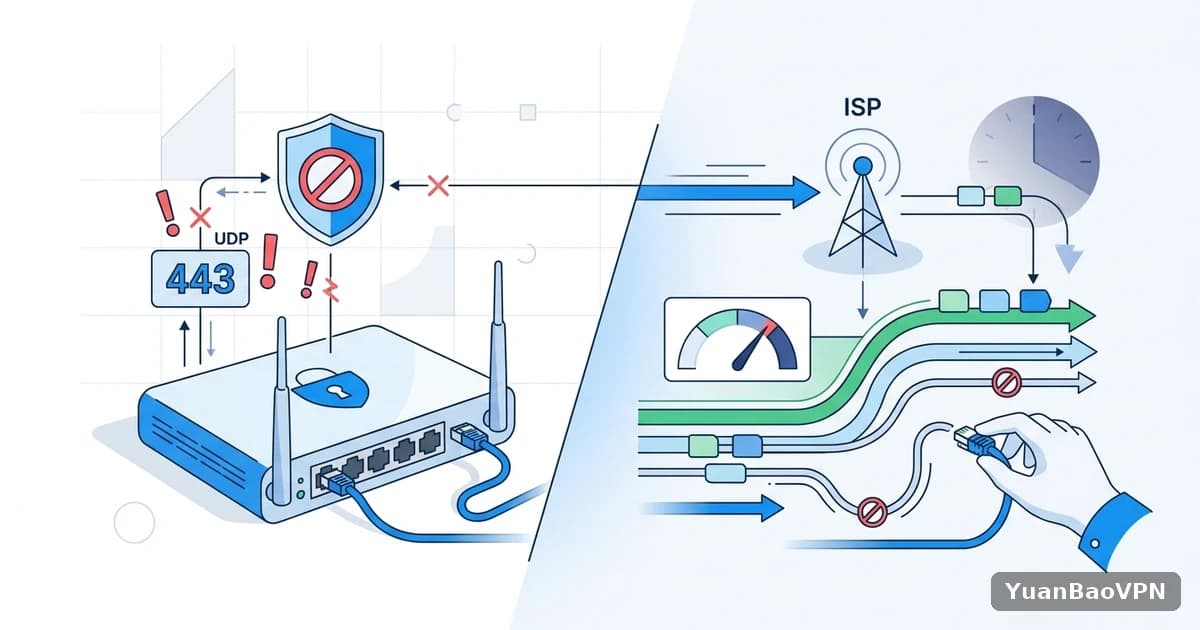
如果加速器彻底连不上,客户端一直卡在“连接中”或者直接报超时,这种情况大概率不是运营商的问题,而是路由器自己的设置变了——最常见的是防火墙规则、上网控制或者访客网络策略动了,把加速器需要用到的端口给挡住了。
能连上但特别慢,更可能是运营商这边在做流量管理
如果能连上,只是延迟飙高、经常卡顿掉线,这种“时好时坏”的表现更像是运营商侧的QoS流量整形在起作用,尤其是晚高峰时段更明显,白天反而正常,这跟路由器拦截是完全不同的排查方向。
路由器为什么会突然“拦”住加速器,我查到的三个真实原因
固件自动更新,悄悄重置了防火墙规则
不少路由器默认开启自动升级,升级说明里常有一句“安全策略已更新”,这条更新有时会把之前手动放行的出站规则重新收紧,加速器需要用到的端口首当其冲。
上网控制/家长控制新增了端口拦截
华硕、小米这类路由器后台都有“家长控制”或“上网控制”功能,只在无线路由模式下生效,如果家里有人顺手给某个设备加了限制策略,同一局域网下的加速器连接也可能被连带挡住。
QoS智能限速把加速器所在设备的带宽压得很低
后台“高级设置-QoS智能限速”这类选项一旦开启带宽分配,某个设备被自动判定为“低优先级”,表现出来就是能连上但速度上不去,容易被误以为是加速器本身的问题。

我自己那次的排查记录
去年11月的一个周末,我发现用了大半年的加速器突然连不上,连着换了三个不同节点全部超时。第一步我把手机切到移动数据测试,发现流量下能正常连上,说明问题出在家里的WiFi环境而不是加速器账号或服务器。第二步登录路由器后台翻日志,发现路由器两天前自动升级过一次固件,升级记录里写着“安全策略已更新”。我把新增的几条防火墙规则挨个关掉重新测试,重启路由器后再连加速器,连上的那一刻延迟从超时直接恢复到92ms左右,丢包率0%。整个排查加上等路由器重启,前后花了大概40分钟,比我一开始猜是账号问题去联系客服要快得多。

运营商流量管理怎么判断,别一上来就怪加速器
运营商在晚高峰时段对流量做整形调度是常见的网络管理手段,通常不是针对某一款具体软件,而是对带宽占用较高的一类流量统一处理,表现就是特定时间段延迟升高、速度下降。想确认是不是这种情况,可以换一个网络环境(比如手机热点)测试是否同样变慢,再记录延迟波动的时间规律,看是否集中在晚上8点到11点这类固定时段,如果规律明显,基本可以判断是运营商侧的问题而不是加速器本身。
路由器拦截 vs 运营商限速,一张表看懂怎么查
| 现象 | 常见原因 | 排查方法 | 解决方向 |
|---|---|---|---|
| 完全连不上,一直显示连接中 | 路由器防火墙/上网控制拦截端口 | 切换手机流量测试是否同样连不上 | 逐条关闭新增防火墙规则,或恢复升级前的设置 |
| 能连上但延迟很高,时段性明显 | 运营商晚高峰流量整形 | 记录不同时间段的延迟数据,看是否有规律 | 错峰使用,或更换一条负载较低的线路 |
| 连接后频繁掉线 | QoS带宽限速/路由表冲突 | 检查后台QoS设置,查看局域网新接入设备 | 关闭对应设备的限速策略,固定静态IP |
光猫桥接模式和路由拨号模式,排查方式不一样
如果家里是光猫直接拨号、路由器只做转发,那防火墙规则大概率在光猫这一层而不是路由器,单查路由器后台会漏掉真正的拦截点,这一点我当时也走了弯路,后来才想起把光猫后台也翻了一遍。
路由器越贵不代表越不容易拦截
高端路由器功能更多,反而意味着更多默认开启的安全策略,固件自动更新的频率也更高,不是便宜路由器才会出这种问题,功能全的路由器需要检查的项目只会更多不会更少。

遇到连不上或变慢,按这个顺序排查
- 先换手机流量测试,区分是路由器局域网问题还是运营商/加速器本身问题
- 登录路由器后台查最近的固件升级记录和防火墙规则变化
- 检查QoS智能限速和上网控制/家长控制是否误伤了对应设备
- 光猫桥接的话,别忘了光猫后台也要查一遍
- 记录延迟数据的时间规律,判断是不是运营商晚高峰流量整形
说到底,加速器“突然不好用”这件事,锅不一定在加速器身上,家里的路由器设置和运营商的流量管理都可能是真正的原因。养成先分清“连不上”还是“变慢”、再按顺序排查的习惯,能省下不少来回卸载重装的时间,下次再遇到类似情况,直接照着这个顺序查,基本能在半小时内锁定问题出在哪一环。