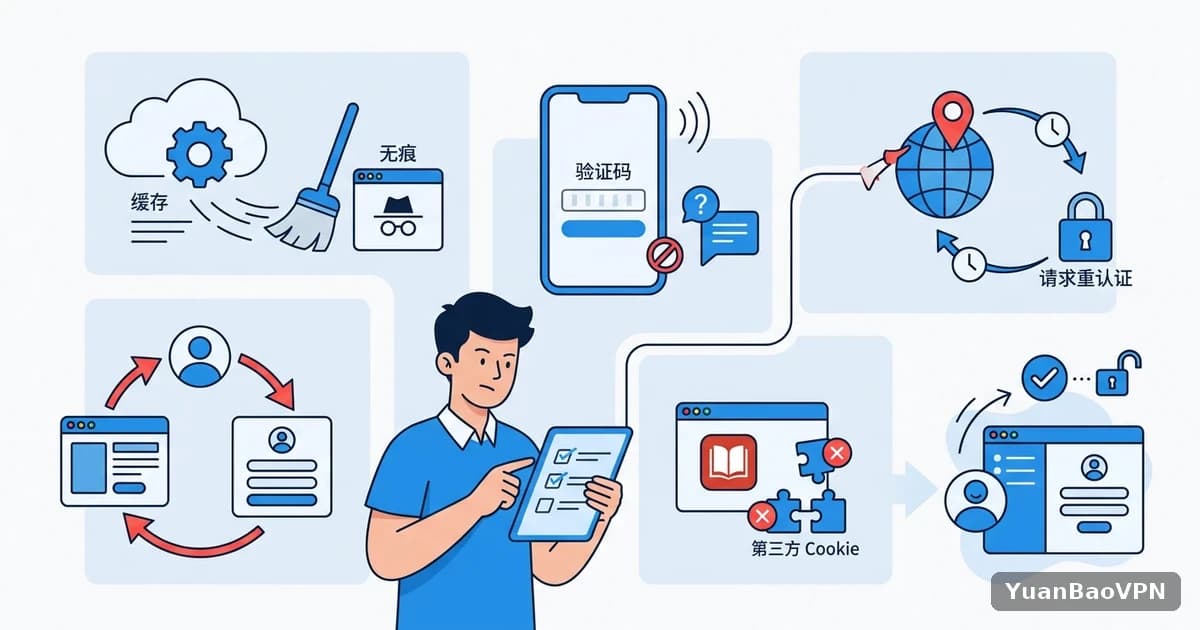
开学第一周,最让人焦虑的事情之一,是学校账号登不上。Canvas 页面登录后又跳回登录页,单点登录来回转圈,短信验证码迟迟不来,或者登录成功了,隔几分钟又被要求重新验证。留学生学校账号登录异常、验证码收不到,常见的原因不在密码,而在网络和设备环境:浏览器里残留的会话、手机的短信通道、登录位置和时间的变化。这篇文章把这些环节拆开,按“先分类、再自查、后处理”的顺序整理成清单,方便你在需要联系学校 IT 之前,先把自己这一侧的问题排除掉。
先分清是哪一种登录异常
同样是“登不上”,不同现象背后的原因差别很大,处理方式也完全不同。下表把四种最常见的情况放在一起对照。
| 你遇到的现象 | 更可能的原因 | 先做什么 |
|---|---|---|
| 登录后又跳回登录页,反复循环 | 浏览器缓存、Cookie 残留,或多个账号会话冲突 | 无痕窗口登录,清理该站点的缓存与 Cookie |
| 页面能打开,但验证码收不到 | 短信通道问题,号码不对,或手机拦截了陌生号码 | 换验证方式,检查号码与拦截设置 |
| 登录成功后又被要求重新验证 | 登录位置、设备或时间发生变化 | 固定网络环境,检查设备时间是否准确 |
| 只有某个课程工具打不开 | 第三方 Cookie 被浏览器拦截 | 检查浏览器对第三方 Cookie 的设置 |
登录循环和白屏:先从浏览器会话查起
登录循环是最常见的一类问题。它通常不是网络断了,而是浏览器保存的会话信息和服务器的期望对不上。
无痕窗口是最快的对照办法
无痕窗口不带旧的缓存和 Cookie,也默认不加载扩展。如果无痕窗口里能正常登录,说明问题出在浏览器里保存的旧数据或者某个扩展,逐项清理即可;如果无痕窗口也循环,才需要考虑网络或账号本身。
同一个浏览器里登录了多个账号
学校的邮箱、个人的邮箱、工作账号经常在同一个浏览器里同时登录,单点登录系统有时会拿到错误的会话。出现登录循环时,先退出所有账号,再只登录学校账号;或者专门给学校账号准备一个独立的浏览器配置文件。
第三方 Cookie 与课程工具
Instructure 官方社区的相关文章(2026 年 9 月 20 日查阅)提到,Canvas 中的一些功能和外部工具依赖第三方 Cookie,如果浏览器拦截了它们,可能出现每次启动工具都要重新登录、设置无法保存,甚至功能无法使用的情况。所以遇到“只有某个工具打不开、别的都正常”,可以检查浏览器的 Cookie 设置,并针对学校的域名放行。
设备时间不准也会让登录失败
很多验证机制依赖时间。如果电脑或手机的时间被手动改过,或者时区设置不对,动态验证码可能对不上,安全证书检查也可能出错。把系统时间设为自动同步,是最省事的检查项。

验证码收不到:先看短信之外的原因
出国之后,验证码收不到是最让人着急的情况,因为它直接卡住登录。Microsoft 支持文章“Common problems with two-step verification for a work or school account”里列出了常见原因(2026 年 9 月 20 日查阅),可以直接对照:
- 手机设置了拦截陌生号码的短信,需要放行后重新请求验证码。
- 短信收件箱已满,或者短信应用本身出了故障。
- 登记的是网络电话号码,这类号码通常收不到验证码,需要换成真实的手机号码。
- 登记的手机号本身填错,需要在安全信息页面核对。
- 所在地区短信服务受限或不可用,此时更适合换用验证器应用或电子邮件验证。
换了本地手机卡,旧号码还在账号里
留学生很容易踩这个坑:到了当地换了一张 SIM 卡,原来的手机号依然登记在学校账号里,验证码都发到了原来的号码上。落地之后第一件事,是登录学校的账号安全页面,把手机号更新成现在能收到短信的号码,或者添加一个验证器应用。
验证器应用比短信更不容易受网络影响
Microsoft 的文章提到,Authenticator 应用可以通过蜂窝数据和 Wi-Fi 两种连接方式接收通知,遇到网络问题时可以尝试切换 Wi-Fi 和蜂窝数据,或者换一个 Wi-Fi 网络。如果你所在学校使用的是其他验证器,原则也类似:优先选择不依赖短信送达的方式。
不要连续狂点“重新发送”
同一篇 Microsoft 文章在网络问题一栏还建议:换网络、换验证方式都不行时,可以等 24 小时后再重试。连续多次请求验证码,有的系统会触发次数限制,反而让恢复访问的时间更长,所以每次请求之后先等一等,别连着点。
登录后反复要求验证:环境变化会被系统注意到
学校和平台的安全系统,会参考登录的网络位置、设备和时间。开着加速器或代理登录时,出口线路的变化,可能让系统认为你的登录环境发生了变化,从而要求重新验证。这并不意味着出了什么问题,只是系统在保护账号。作为正常用户,可以做几件事来减少这类情况:
- 登录学校系统期间,固定使用同一条线路,不要在多条线路之间自动轮换。
- 同一个账号在手机和电脑上尽量使用相同的网络环境,不要一边走加速器一边走直连。
- 避免在同一小时内多次切换网络,比如 Wi-Fi、热点和蜂窝数据来回切换。
- 设备时间和时区保持自动,避免因为时间偏差触发额外验证。
- 对经常使用的设备,按学校的提示完成“信任此设备”之类的登记,减少重复验证。
以上只是帮助正常用户减少被误判,不涉及任何绕过学校安全措施的做法。如果仍然频繁被要求验证,或账号被锁定,请直接联系学校的 IT 服务台。
选加速器时,我在意的一点
学校账号的登录是典型的“位置敏感”场景:一次登录需要好几个步骤,中间还夹着验证码,出口稳定比速度更重要。

我自己的经验是,登录学校账号时尽量让出口保持不变。TonBoVPN 提供独享 IP,出口只有自己使用,不会因为别的用户的行为影响到登录环境,位置也不会来回变化,相对更少遇到反复验证,这是我在开学季推荐它的具体原因。
开学前的账号检查清单
- 核对学校账号里登记的手机号是否是现在能收到短信的号码,并添加至少一种备用验证方式。
- 提前在电脑和手机上各登录一次学校账号,确认验证流程能走通。
- 把备用验证码或恢复方式保存到安全的地方,别只存在手机里。
- 确认浏览器已更新,并且没有拦截学校域名下需要用到的 Cookie。
- 把设备时间和时区设置为自动。
- 记下学校 IT 服务台的联系方式,出问题时直接找官方渠道,不要相信来路不明的“代为恢复访问”服务。
小结:先自查,再联系学校
学校账号登录异常,先用无痕窗口判断是不是浏览器的问题,再检查验证码通道和登记的号码,最后固定网络环境,减少位置变化。把这三步做完,绝大多数问题都能定位到具体环节。如果都排除了仍然登不上,把出现的提示、时间和已经尝试过的步骤整理好,再联系学校 IT,处理速度会快很多。今天就花几分钟,把手机号和备用验证方式核对一遍,比开学后临时处理省心得多。
延伸阅读