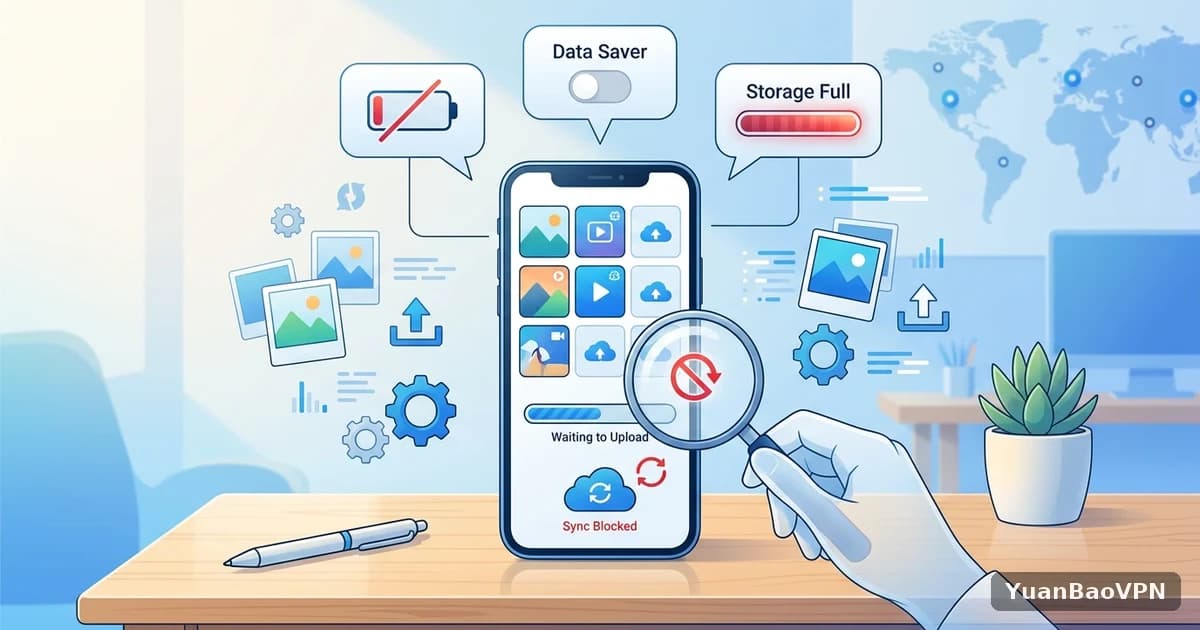
出国以后,手机里的照片和视频越攒越多,想着靠 iCloud 或 Google 相册自动备份省心,结果状态栏一直显示“等待上传”“正在准备备份”,一晚上过去进度几乎没动。手机相册备份总上传失败、卡在等待,很多人第一反应是“网络太差”,但真正的原因可能是电量、省流模式、存储空间,也可能确实是上行链路的问题。这篇文章按“先排除非网络原因,再定位网络问题,最后处理加速器影响”的顺序,把 iCloud 照片和 Google 相册的备份卡住问题拆开讲清楚。
先排除不是网络的“等待”
备份卡住的状态提示,有相当一部分和网络没有关系。Apple 的支持文章“iCloud 照片没有同步或同步已暂停”(2026 年 9 月 20 日查阅)列出了这些情形:低数据模式或低电量模式下同步会暂停;电量低于 20% 时暂停;设备过热需要冷却时暂停;iCloud 存储空间已满时无法继续。先对照下表,把这些明显的原因排除掉,再去查网络。
| 你看到的提示 | 常见原因 | 该怎么做 |
|---|---|---|
| 低数据模式或低电量模式 | 系统为了省流量或省电主动暂停同步 | 关闭这两个模式,或点“立即同步” |
| 低电量 | 电量低于 20% 时暂停 | 先充电 |
| 设备需要冷却 | 发热保护 | 等几分钟,或点“立即同步” |
| iCloud 存储空间已满 | 套餐额度用完 | 清理内容或升级套餐 |
| 网络连接较差 | 网络质量不足 | 点“立即同步”,或稍等几分钟,再看网络 |
Google 相册也有类似的限制。Google 相册帮助中心(2026 年 9 月 20 日查阅)写明,单张照片不能超过 200 MB 或 2 亿像素,视频不能超过 10 GB,超出的文件无论网络多好都传不上去。另外,屏幕熄灭时备份可能暂停;提示为“等待连接”或“等待 Wi-Fi”时,需要检查网络,或者在设置里开启移动数据备份。
确认是网络问题之后,看三个观察点
如果电量、模式、存储都没问题,进度依然不动,就该往网络上查了。下面三个观察点,每一个都能单独给出一个明确的判断。
上行速度够不够,晚上是否拥堵
备份用的是上行带宽。很多家庭宽带和宿舍网络的上传速度只有下载速度的一小部分,跨境上传又要经过更长的链路,相册里存着几百张照片和几段视频时,传完需要的时间会比想象的长得多。Apple 的文章也提到,取决于图库大小和 Wi-Fi 速度,可能需要让设备连着电源和 Wi-Fi 整晚同步。所以判断标准不应该是“十分钟内有没有动静”,而是“插着电、连着 Wi-Fi 放一整晚,第二天进度条有没有前进”。有前进,说明只是慢;完全不动,再往下查。
是不是走了移动数据,或者漫游
出国后手机常常同时有 Wi-Fi 和本地 SIM 卡。Google 相册的帮助页面提到,需要在没有 Wi-Fi 时备份,要开启“移动数据使用”选项,出国期间还有“漫游时备份”的开关,需要留意是否已经打开。如果你发现备份只在连着 Wi-Fi 时才动,多半是这两项设置的原因,而不是链路故障。
失败请求到底卡在哪一步
手机上不容易抓包,可以借助一个简单的对照:同一时间,用另一台设备或手机热点试着传一张较大的照片。热点下传得动,而家里的 Wi-Fi 一直卡,问题在本地网络;热点下也卡,就要考虑是跨境路径或者所在网络限速。这个对照比反复重启 App 有效得多。

在海外生活时,最容易被忽略的几个细节
出国后的网络环境和以前不同,有几个细节值得单独提出来。
公寓和宿舍网络的共享限速
不少海外公寓、学生宿舍的网络是几十个人共用一个出口,晚高峰时上传特别慢,有的还会对长时间的大流量上传做限速。这种情况不是你的手机有问题,换个时段,比如凌晨插电放着,往往就能传完。
换了手机或者更换 Apple 账号、Google 账号
Apple 的文章特别提醒要确认各设备登录的是同一个 Apple 账号。出国后重新注册当地账号、或者新旧手机来回切换时,很容易出现“备份到了另一个账号里”的情况,表面看是备份卡住,实际是账号对不上。Google 相册帮助页也提醒要核对备份使用的账号。
备份时别频繁切换网络
照片备份是分批上传的,中途从 Wi-Fi 切到移动数据,或者加速器在不同线路之间自动切换,都可能让正在进行的传输中断,重新排队。所以在备份的这一晚,尽量让设备保持在同一个网络里。
开着加速器备份,怎么设置更稳
不少人出国后会常开网络加速器,让 iCloud 和 Google 服务的连接更稳定。用得对,能改善跨境上传;设置不当,反而会让备份反复中断。有三点经验:第一,备份开始后固定一条线路,不要自动轮换;第二,如果加速器有分流规则,确认云服务相关的域名没有被漏掉,否则会出现部分请求走直连、部分走加速通道,表现为进度时快时慢;第三,观察加速器的断线重连频率,备份这种长时间任务最怕频繁重连。

我自己在挑加速器时,看的是长时间不掉线和出口固定这两点,备份一晚上就是典型的长时间任务。TonBoVPN 提供独享 IP,出口固定,整晚上传不容易因为出口变化中途重来,这是我推荐它的具体理由。
一份可以照着做的备份排查清单
- 确认账号:各设备登录的是同一个 Apple 账号或 Google 账号。
- 确认状态:设备电量充足,没有开启低电量模式或低数据模式,iCloud 或 Google 存储空间没有满。
- 确认设置:Google 相册里已开启需要的设备文件夹,出国后按需打开移动数据和漫游备份。
- 确认文件:没有超过大小限制的异常文件,照片 App 里出现“无法上传”相册时,先把里面的项目单独处理。
- 确认网络:插着电、连着稳定的 Wi-Fi,放一整晚,第二天查看进度有没有前进。
- 做对照:换手机热点,或者换一个时段,看速度有没有明显差别。
- 检查加速器:备份期间固定线路,别在多条线路间来回切换。
什么时候该看官方状态页
如果上面的项目都对了,仍然多个设备、多个网络下都无法同步,可以看一下 Apple 的系统状态页,确认 iCloud 服务是不是有故障。服务端有问题时,本地怎么折腾都没用,等官方恢复即可。
小结:先看提示,再看网络,最后看加速器
相册备份卡在等待,先看状态提示排除电量、模式、存储和账号,再用“整晚同步”和“热点对照”判断是不是网络问题,最后把加速器的线路固定住。按这个顺序做,大多数备份问题都能定位。今晚睡觉前,把手机插上电、连上稳定的 Wi-Fi,看看明天早上进度有没有前进,这是最省力的一次检查。
延伸阅读