咖啡馆的网络适合写文档,不一定适合开会
这几年我断断续续在不同城市的咖啡馆、共享办公空间里远程工作。最终总结出一条经验:咖啡馆的 Wi-Fi 写文档、回邮件通常足够,但如果要在里面开视频会议,就得提前做几项检查。公开资料也提到,咖啡馆共享带宽有限,人多的时候网速会明显下降,不适合大文件上传和重要的客户会议,除非自己有备用网络。这篇文章把我的检查方式分成三个阶段,适合经常在外面办公的人参考。

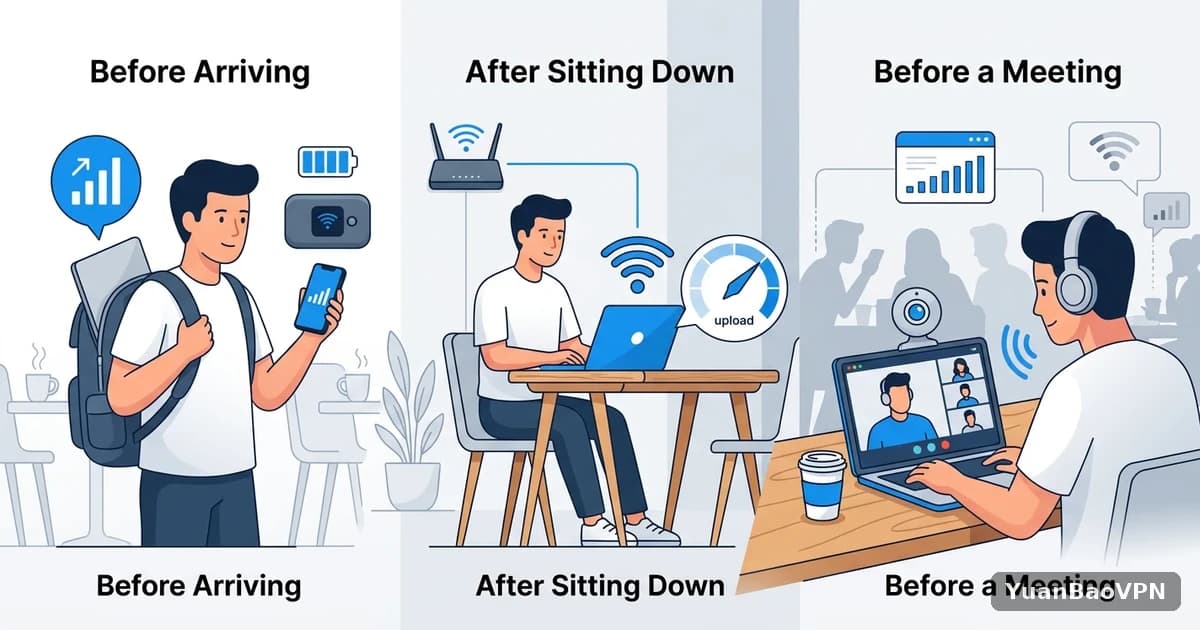
到店前:把备用方案准备好
备用网络比歌单更重要
我出门前会先确认手机的热点功能可用,流量有剩余,电量和充电线都带了。如果有专门的随身 Wi-Fi 设备,也可以带上。这样即使咖啡馆网络突然不稳,也能马上切到备用网络,不至于在会议中途手忙脚乱。
选座位也是网络准备的一部分
靠近路由器、不要坐在厕所和后厨附近、尽量避开客流最密集的位置,这些都比任何软件设置更立竟见影。我还会看一眼座位旁有没有电源,避免开会到一半手机和电脑同时快没电。
入座后:连网、认证、测上行
到了座位,我的第一件事是连上 Wi-Fi,完成网页认证,再测一下上行。很多人只测下载,但视频会议和文件上传都依赖上行。
认证页没弹出来怎么办
连上 Wi-Fi 后浏览器不跳转认证页,是很常见的情况。我的顺序是:先把加速器关掉,再打开一个普通网址,让认证页自己跳出来,完成认证之后再开启加速器。如果顺序反了,认证页很可能永远出不来。
上行、延迟和稳定性分别看
关于网速要求,Zoom 官方帮助页面给出过一个参考:一对一的 720p 高清视频通话,推荐上行和下行大约都在 1.2 Mbps(以官方页面为准)。所以我不用追求测速分数多高,只要上行明显高于这个数字,延迟和抖动不大,就能开会。常见的测速工具和 Wi-Fi 扫描工具都能帮忙,例如 Speedtest,只不过我会多测几次,因为公共网络的波动很大。
| 检查项 | 怎么看 | 不乐观时怎么办 |
|---|---|---|
| 上行速度 | 测速时看上传数字,多测几次 | 换座位或切到备用热点 |
| 延迟和抖动 | 看测速工具的延迟和抖动数据 | 避开高峰时段开会 |
| 认证页状态 | 确认已经完成认证 | 关闭加速器重新触发认证 |
| 电量和电源 | 确认座位旁有插座 | 带上充电宝和转接头 |
开会前十分钟:试音、试视频、选线路
会议开始前十分钟,我会先用会议软件自带的测试入口试一下音频和视频,确认没有噪音和卡顿。然后关掉不需要的后台同步。需要访问海外工作平台、文档和会议系统时,再打开网络加速器,选好一条稳定的线路,开会期间不再切换。
公共 Wi-Fi 上的隐私提醒
公开资料提醒,公共 Wi-Fi 通常不适合直接处理敏感工作。所以我在咖啡馆里不登录银行账户,也不在公共网络下载客户机密文件,这类操作留到回住处或者用个人热点再做。用加速器加密连接也只是一层保护,不能替代上面这些习惯。

我自己在咖啡馆办公时用的是 TonBoVPN,选它是因为线路稳定,开会时不容易中途掉线,切换线路也比较方便。不过它解决不了咖啡馆本身带宽不足的问题,所以我仍然把备用热点放在清单第一位。
我在咖啡馆办公的检查清单
- 出门前:手机热点可用、流量够、充电器和充电宝带上。
- 到店后:选靠近路由器和插座的座位,先关加速器完成 Wi-Fi 认证。
- 开会前十分钟:测上行、试音视频、关掉后台同步。
- 会议中途:不切线路,网络突然变差就先关摄像头,再切到备用热点。
- 敏感操作:银行和机密文件留到回住处或用个人热点处理。
小结:把“临时”变成“有准备”
咖啡馆办公的网络不会让人完全放心,但有了到店前、入座后、开会前这三个阶段的检查,就不容易在关键时候掉链子。以上内容参考了 Zoom 官方帮助页面和公开的远程办公网络指南(2026 年 10 月初查阅),具体指标以各平台最新说明为准。明天如果你要在咖啡馆开会,记得先把手机热点试连一次。